Как загрузить банковские операции и провести ИИ-анализ транзакций в ИИ-Финансисте
Если операций за месяц много, вручную заносить каждую покупку, перевод или поступление неудобно. Для таких случаев в ИИ-Финансисте есть загрузка банковских операций из CSV-файла.
Импорт CSV удобен для большого массива истории. Для одной или нескольких новых операций в ИИ-Финансисте также доступны ручной ввод, голосовое добавление и распознавание чека — подробнее в статье ИИ для учёта доходов и расходов: голос, чеки, импорт и анализ.
Загрузка помогает быстрее наполнить детальный учёт доходов и расходов: загрузить выписку, проверить распознанные операции, импортировать их в сервис и дальше работать с ними в разделе «Доходы и расходы».
Важно сразу разделить два процесса.
Импорт CSV — это загрузка и автоматическая обработка файла. На этом этапе ИИ не используется.
ИИ-анализ транзакций — это отдельный следующий шаг. Он запускается уже после того, как операции попали в детальный учёт, и помогает разобраться в структуре доходов, расходов, дельты, категорий и изменений за выбранный период.
Зачем нужна загрузка банковских операций
Ручной ввод подходит, если операций немного или вы хотите быстро зафиксировать итоговые суммы. Но если вы хотите детально посмотреть расходы за месяц, банковская выписка удобнее.
Загрузка CSV помогает:
- быстрее перенести операции из банка;
- увидеть расходы не общей суммой, а по строкам;
- отделить доходы от расходов;
- собрать данные для графиков и аналитики;
- подготовить базу для ИИ-анализа операций;
- точнее оценить дельту в детальном учёте.
Это особенно полезно, если вы хотите понять, куда уходят деньги не «примерно», а по фактическим операциям.
Важно: при загрузке CSV ИИ не используется
При импорте файла ИИ не читает вашу выписку и не принимает решения за пользователя.
На этапе загрузки работает автоматическая обработка: сервис распознаёт файл, помогает сопоставить колонки, показывает предпросмотр и предварительно относит операции к корзинам по правилам.
Классификация может учитывать:
- MCC;
- категорию банка;
- описание операции;
- направление операции;
- сумму;
- дату.
ИИ-анализ начинается позже — уже в разделе «Доходы и расходы», когда операции сохранены в детальном учёте и пользователь выбрал период анализа.
Это важное различие. Импорт помогает занести данные. ИИ-анализ помогает их осмыслить.
Где находятся загрузка и анализ
Загрузка банковских операций находится на странице загрузка операций.
Основная работа с импортированными данными происходит в разделе Доходы и расходы.
Для пользователя именно раздел «Доходы и расходы» является основным источником правды. Там можно смотреть операции, категории, графики, ИИ-анализ и обсуждать данные с ассистентом.
Кому доступен импорт и ИИ-анализ
Импорт CSV доступен на тарифах:
- Базовый;
- Полный.
ИИ-анализ операций также доступен на тарифах:
- Базовый;
- Полный.
На бесплатном тарифе могут быть демо-режим или ограничения.
Обсуждение данных с ассистентом работает по правилам тарифа ассистента.
Какие файлы можно загружать
Сейчас поддерживается импорт CSV-файлов.
В мастере импорта есть готовые пресеты:
- Т-Банк;
- Zenmoney;
- CoinKeeper.
Если у вашего банка нет готового пресета, можно использовать ручное сопоставление колонок на шаге предпросмотра.
Ограничения импорта:
- размер файла — до 8 МБ;
- количество строк — до 200 000;
- PDF-файлы не поддерживаются;
- подключение к API банков в текущем функционале не используется.
Например, если банк выдаёт только PDF-выписку, такой файл напрямую загрузить нельзя. Нужно использовать CSV, если банк позволяет его выгрузить.
Что подготовить перед загрузкой
Перед импортом лучше проверить файл.
Убедитесь, что:
- это CSV-файл;
- выбран нужный период;
- файл относится к нужному счёту или карте;
- в выгрузке нет лишних периодов;
- вы понимаете, какие операции хотите добавить в учёт.
Если банк позволяет настроить состав выгрузки, лучше не включать лишние персональные данные и технические поля, которые не нужны для анализа расходов.
Как проходит импорт CSV
Импорт устроен как мастер из трёх шагов.
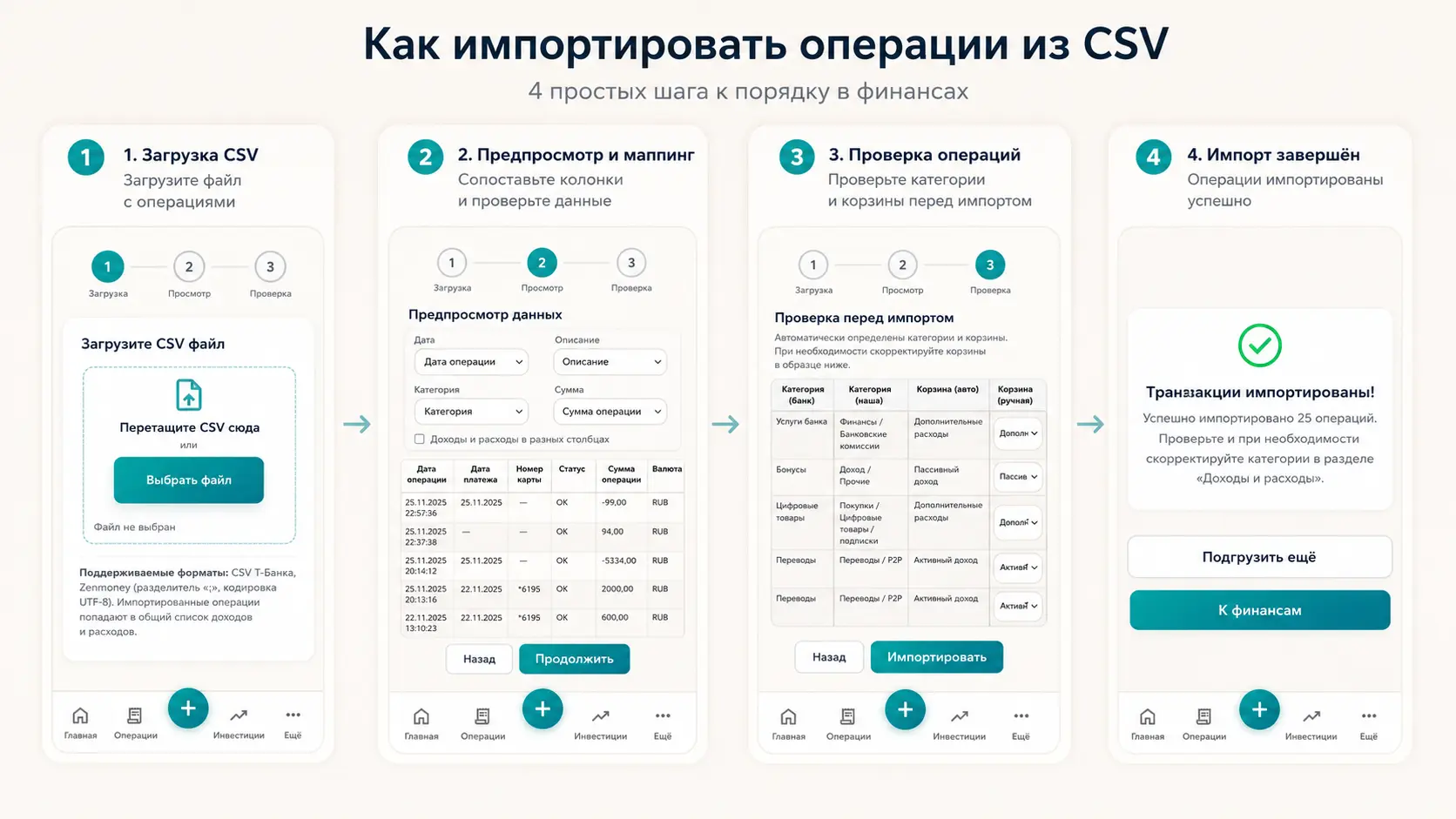
Шаг 1. Загрузка файла
На первом шаге можно перетащить CSV-файл в область загрузки или выбрать его вручную.
Если файл подходит по формату и размеру, сервис перейдёт к следующему шагу.
Шаг 2. Предпросмотр и сопоставление колонок
На втором шаге сервис показывает предпросмотр файла.
Если выбран пресет, например Т-Банк, Zenmoney или CoinKeeper, часть колонок может определиться автоматически.
Для других банков можно вручную сопоставить поля:
- дата;
- описание;
- сумма;
- либо расход и доход отдельно;
- категория банка.
На десктопе высоту таблицы предпросмотра можно регулировать ручкой снизу.
После проверки нужно нажать «Продолжить».
Шаг 3. Проверка операций
На третьем шаге сервис показывает выборку операций — до примерно 150 строк.
Для операций отображаются:
- автокатегория;
- корзина;
- направление;
- сумма;
- описание.
Корзина показывает, как операция будет учтена:
- активный доход;
- пассивный доход;
- базовые расходы;
- дополнительные расходы.
Корзины можно изменить в образце перед импортом.
Это важный шаг: автоматическая классификация ускоряет работу, но не отменяет проверку. Банковские выгрузки у разных банков отличаются, а описания операций не всегда понятны с первого взгляда.
Когда всё проверено, нажмите «Импортировать».
Что происходит после импорта
После импорта появляется экран «Транзакции импортированы».
На нём доступны действия:
- «Подгрузить ещё» — если нужно загрузить ещё один файл;
- «К финансам» — чтобы перейти к разделу «Доходы и расходы».
При повторном заходе на страницу загрузки может отображаться баннер с числом импортов. В нём доступны:
- «К финансам»;
- «Удалить всё».
Важно: «Удалить всё» удаляет только импорт из CSV. Ручные записи в учёте сохраняются.
Как сервис защищает от дублей
Если загрузить один и тот же файл повторно, сервис старается не создавать одинаковые операции второй раз.
Для этого он сопоставляет признаки операции:
- дату;
- направление;
- сумму;
- валюту;
- счёт или карту;
- описание.
Это помогает избежать ситуации, когда одна и та же покупка или выплата попадает в учёт несколько раз.
Тем не менее после импорта всё равно стоит быстро просмотреть операции в разделе «Доходы и расходы», особенно если вы загружаете несколько файлов за пересекающиеся периоды.
Где редактировать операции после загрузки
После импорта операции попадают в детальный учёт раздела Доходы и расходы.
Именно там нужно редактировать категории и корзины после загрузки.
Мастер импорта нужен для загрузки, предпросмотра и первичной проверки. А основная работа с операциями происходит уже в разделе «Доходы и расходы».
Если нужно изменить категорию, уточнить корзину или проверить конкретную операцию, делайте это там.
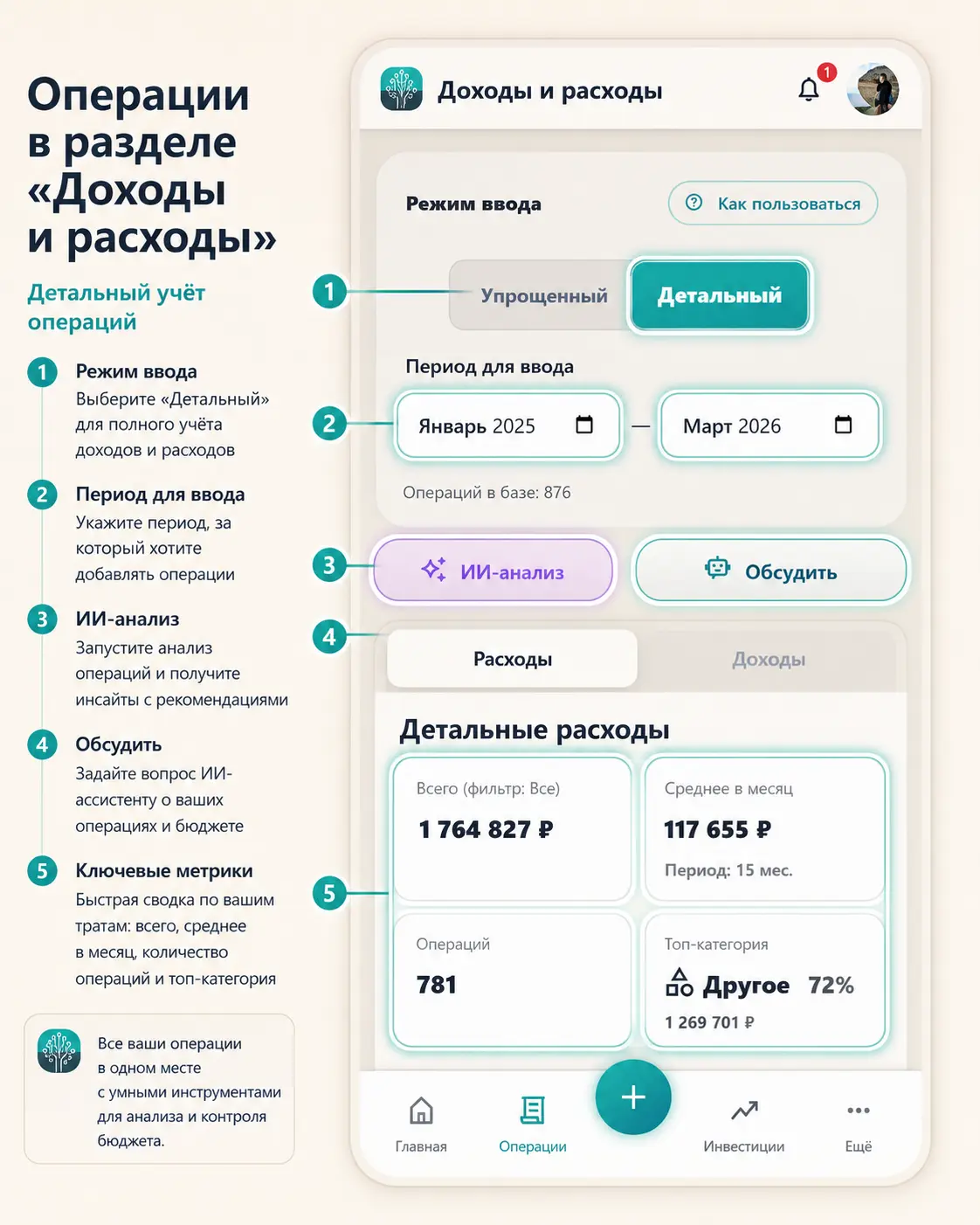
Что такое ИИ-анализ транзакций
ИИ-анализ транзакций находится в разделе «Доходы и расходы».
Он работает по данным детального учёта: импортированным операциям и ручным записям.
В отличие от импорта CSV, здесь уже используется ИИ. Но анализ строится не вокруг самого файла, а вокруг учтённых данных за выбранный период.
ИИ смотрит на агрегированную картину:
- доходы;
- расходы;
- дельту;
- корзины;
- категории;
- топ расходов;
- сравнение с предыдущим периодом.
В результате пользователь получает отчёт с выводами. Его можно использовать, чтобы понять, какие категории забирают больше денег, где расходы выросли и что стоит проверить в первую очередь.
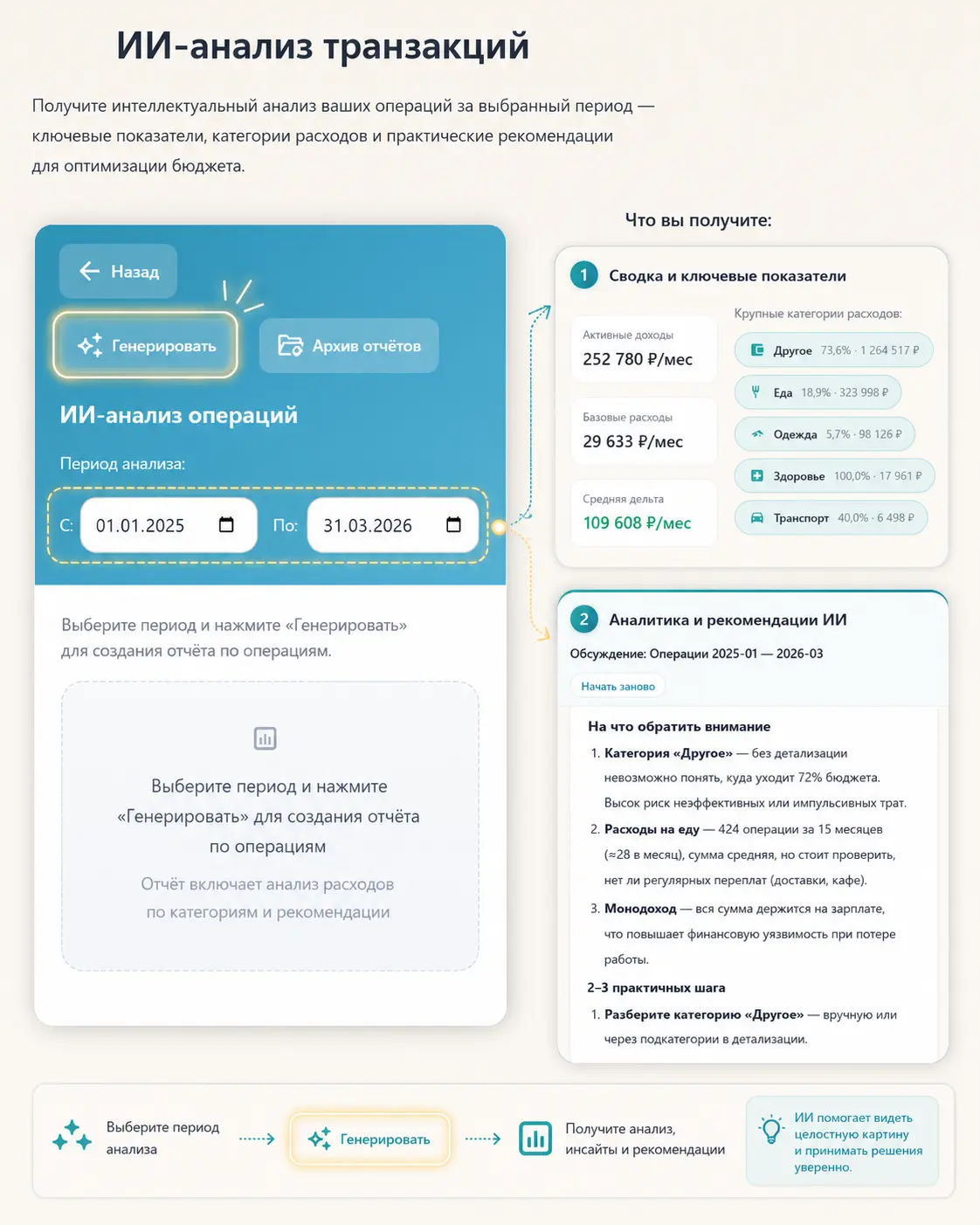
Что можно понять с помощью ИИ-анализа
ИИ-анализ помогает не просто посмотреть список операций, а увидеть смысл в данных.
Например, он может подсветить:
- какие категории занимают наибольшую долю расходов;
- растут ли дополнительные траты;
- стала ли дельта лучше или хуже;
- какие расходы выбиваются из привычной картины;
- где может быть зона оптимизации;
- чем текущий период отличается от предыдущего.
Это полезно, когда операций много и по списку трудно понять, что действительно влияет на финансовую картину.
Чем ИИ-анализ транзакций отличается от ИИ-отчёта по личным финансам
ИИ-анализ транзакций — это разбор операций и структуры денежного потока.
Он помогает понять, что происходит внутри доходов и расходов за выбранный период.
ИИ-отчёт по личным финансам шире. Он учитывает не только доходы и расходы, но и:
- активы;
- обязательства;
- цели;
- подушку;
- капитал;
- финансовый приоритет.
Проще говоря, ИИ-анализ транзакций помогает разобраться в движении денег. А ИИ-отчёт по личным финансам помогает посмотреть на финансовую картину целиком.
Согласие на передачу агрегированных данных
Для ИИ-анализа может потребоваться согласие на передачу агрегированных данных во внешний ИИ.
Это не означает, что ИИ получает полный CSV-файл как банковскую выписку.
Анализ строится на агрегированной сводке: доходах, расходах, дельте, категориях, корзинах, топах расходов и сравнении периодов.
Если сервис запросит согласие, его нужно подтвердить перед использованием ИИ-анализа.
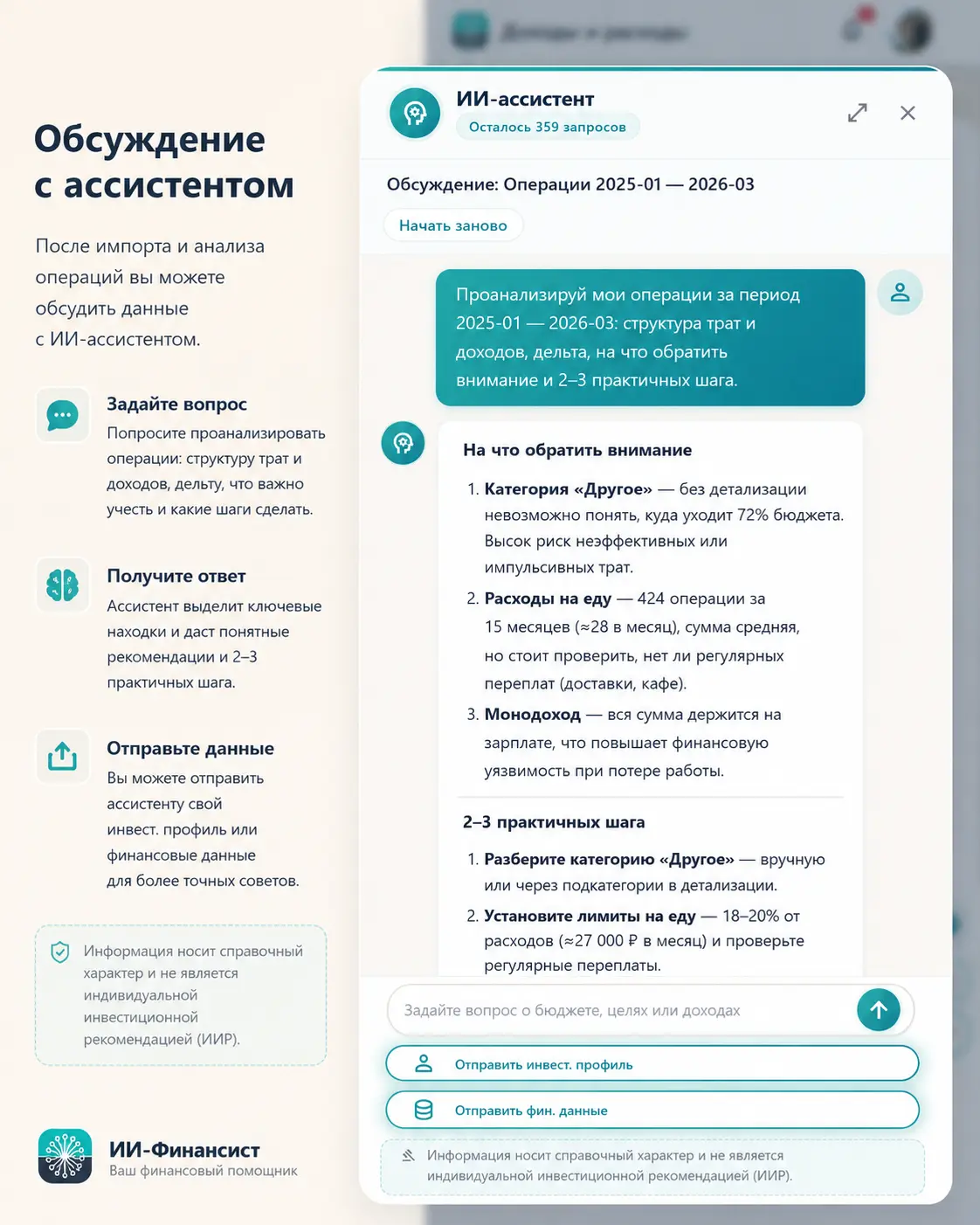
Обсуждение с ассистентом
В разделе «Доходы и расходы» можно обсудить данные с ИИ-ассистентом.
Контекст берётся из выбранного периода в фильтрах «с / по».
Ассистент получает агрегированную сводку:
- доходы;
- расходы;
- дельту;
- топ категорий;
- сравнение с предыдущим периодом.
Полная построчная выписка не передаётся в контекст ассистента.
Это удобно, если вы хотите задать уточняющий вопрос: почему выросли расходы, какие категории стоит проверить или как лучше интерпретировать дельту.
Как загрузка операций влияет на финансовое резюме
После импорта данные становятся частью детального учёта.
Это помогает:
- точнее видеть доходы и расходы;
- считать дельту;
- строить графики;
- проводить ИИ-анализ операций;
- использовать данные в финансовом резюме;
- формировать более полезный ИИ-отчёт по личным финансам.
Если вы используете детальный учёт, импортированные операции становятся основой для более точного анализа денежного потока.
Частые ошибки при загрузке
Загрузить PDF вместо CSV
Сейчас импорт работает с CSV. PDF-выписки напрямую не поддерживаются.
Ожидать, что все банки распознаются автоматически
Для Т-Банка, Zenmoney и CoinKeeper есть пресеты. Для других банков может потребоваться ручное сопоставление колонок.
Не проверить маппинг колонок
Если дата, сумма или описание сопоставлены неверно, операции могут импортироваться некорректно.
Пропустить шаг проверки
На третьем шаге показывается выборка операций. Её стоит просмотреть, особенно если файл загружается впервые.
Ожидать, что ИИ категоризирует операции при импорте
При загрузке CSV ИИ не используется. Классификация на этапе импорта работает по правилам.
Перепутать переводы между своими счетами с доходами или расходами
В банковских выписках такие операции могут выглядеть как движение денег, но не всегда отражают реальный доход или расход.
Искать редактирование категорий в мастере импорта
После загрузки категории и корзины редактируются в разделе «Доходы и расходы».
Загружать пересекающиеся периоды без проверки
Сервис защищает от дублей, но при нескольких файлах за пересекающиеся периоды всё равно полезно проверить результат.
Что делать после импорта
После загрузки операций лучше перейти в Доходы и расходы и проверить:
- правильно ли определились доходы и расходы;
- нет ли лишних операций;
- корректно ли выбраны корзины;
- не попали ли переводы между своими счетами в расходы или доходы;
- подходит ли выбранный период для анализа.
После этого можно использовать графики, ИИ-анализ и обсуждение с ассистентом.
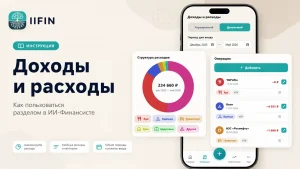
Если вы ещё не знакомы с разделом, сначала посмотрите инструкцию по разделу «Доходы и расходы».
Чтобы понять, как импортированные данные влияют на общую картину, полезно также открыть инструкцию по дашборду и финансовому резюме.
Краткий итог
Загрузка банковских операций — это способ быстро наполнить детальный учёт доходов и расходов.
Импорт CSV помогает перенести операции из банка, проверить их и сохранить в сервисе.
ИИ-анализ — это отдельный следующий шаг. Он работает уже по учтённым данным и помогает увидеть структуру доходов, расходов, дельту, категории и изменения за выбранный период.
Главное — не путать эти процессы:
- при загрузке CSV ИИ не используется;
- после импорта операции нужно проверить;
- редактирование категорий и корзин происходит в разделе «Доходы и расходы»;
- ИИ-анализ запускается отдельно и работает по агрегированной картине.
Частые вопросы
Где находится загрузка банковских операций?
Где смотреть операции после импорта?
Какие файлы можно загружать?
Какие банки поддерживаются автоматически?
Используется ли ИИ при загрузке CSV?
Что делает ИИ-анализ транзакций?
Можно ли загрузить один и тот же файл повторно?
Можно ли удалить импортированные операции?
Где редактировать категории после импорта?
Передаётся ли полная выписка ассистенту?
Чем ИИ-анализ транзакций отличается от ИИ-отчёта по финансам?
Материал носит информационный и образовательный характер и не является финансовой, инвестиционной, налоговой или юридической консультацией.